
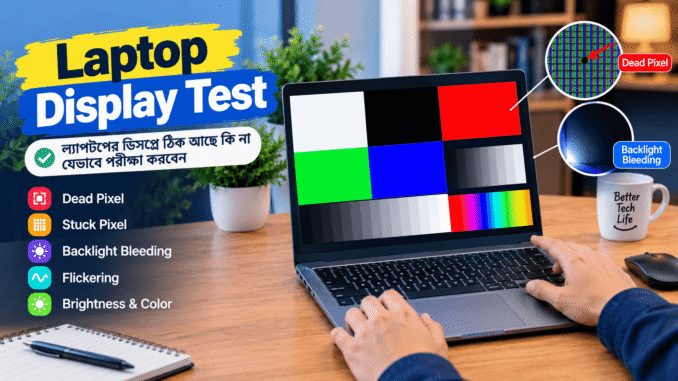
নতুন ল্যাপটপ কেনার পর বা পুরোনো ল্যাপটপ ব্যবহারের সময় ডিসপ্লে ঠিক আছে কি না পরীক্ষা করা খুবই গুরুত্বপূর্ণ। কারণ বাইরে থেকে স্ক্রিন একদম ভালো মনে হলেও কাছ থেকে পরীক্ষা করলে অনেক সময় Dead Pixel, Stuck Pixel, Backlight Bleeding, Screen Flickering কিংবা অস্বাভাবিক কালার দেখা যেতে পারে।
বিশেষ করে অনলাইনে ল্যাপটপ কেনার ক্ষেত্রে হাতে পাওয়ার পর দ্রুত laptop display test করে নেওয়া ভালো। এতে কোনো সমস্যা থাকলে রিটার্ন বা ওয়ারেন্টি ক্লেইম করার আগে প্রমাণ রাখাও সহজ হয়।
এই গাইডে Windows laptop-এর display test করার কয়েকটি সহজ উপায় ধাপে ধাপে দেখানো হলো।
Laptop Display Test কেন করবেন?
ল্যাপটপের ডিসপ্লে শুধু ছবি দেখানোর জন্য নয়—প্রতিদিনের কাজ, সিনেমা দেখা, ভিডিও এডিটিং, গ্রাফিক ডিজাইন কিংবা গেমিংয়ের অভিজ্ঞতার বড় একটি অংশ নির্ভর করে স্ক্রিনের ওপর।
ডিসপ্লে পরীক্ষা করলে সাধারণত নিচের বিষয়গুলো বোঝা যায়—
- স্ক্রিনে কোনো Dead Pixel আছে কি না
- কোনো Stuck Pixel দেখা যাচ্ছে কি না
- স্ক্রিনে অস্বাভাবিক দাগ বা লাইন আছে কি না
- ডিসপ্লেতে Backlight Bleeding হচ্ছে কি না
- স্ক্রিনে Flickering বা ঝিলমিল দেখা যায় কি না
- Brightness ঠিকভাবে কাজ করছে কি না
- কালার অস্বাভাবিক দেখাচ্ছে কি না
- স্ক্রিনের কোনো অংশে আলো কম বা বেশি কি না
- পুরো ডিসপ্লেতে একই ধরনের রঙ দেখাচ্ছে কি না
সর্বপ্রথম একটি Browser দিয়েও Laptop Screen Test করুন
অনলাইনে বিভিন্ন ধরনের online monitor test বা screen test পাওয়া যায়। এসব ওয়েব টুলের মাধ্যমে Full Screen Color, Pixel এবং বিভিন্ন Pattern দেখানো যায়।
তবে অপরিচিত ওয়েবসাইটে ব্যক্তিগত তথ্য দেওয়া বা অপ্রয়োজনীয় সফটওয়্যার Download করার প্রয়োজন নেই।
শুধু Screen Test করার জন্য সাধারণত কোনো সফটওয়্যার ইনস্টল করারও দরকার হয় না।
Google-এ laptop display test online, screen test online, dead pixel test বা monitor test লিখে সার্চ করলে বিভিন্ন ধরনের টেস্টিং টুল পাওয়া যায়।
অথবা এই লিংক থেকে টেস্ট করতে পারেন: https://displaytech.org/en/tests/dead.pixel.htm
১. সাদা স্ক্রিন দিয়ে Laptop Display Test করুন
ডিসপ্লের সমস্যা খুঁজে বের করার সবচেয়ে সহজ উপায়গুলোর একটি হলো পুরো স্ক্রিনে সাদা রঙ দেখানো।
Windows laptop-এ একটি সাদা ছবি বা সাদা ওয়েবপেজ Full Screen করে খুলুন।
তারপর স্ক্রিনটি ভালোভাবে দেখুন।
বিশেষ করে লক্ষ্য করুন—
- ছোট কালো বিন্দু আছে কি না
- কোনো জায়গায় অন্য রঙের বিন্দু দেখা যাচ্ছে কি না
- স্ক্রিনের কোনো অংশে হলুদ বা নীল আভা বেশি কি না
- কোনো জায়গায় দাগ বা ছোপ রয়েছে কি না
একটি নির্দিষ্ট ছোট বিন্দু যদি সবসময় কালো থাকে, তাহলে সেটি Dead Pixel হওয়ার সম্ভাবনা রয়েছে।
Dead Pixel কী?
Dead Pixel হলো এমন একটি পিক্সেল, যা ঠিকভাবে আলো জ্বালাতে পারে না। ফলে সেটি অনেক সময় কালো বিন্দুর মতো দেখা যায়।
নতুন ল্যাপটপ কেনার পর এমন সমস্যা চোখে পড়লে বিষয়টি অবহেলা না করে বিক্রেতার Pixel Policy বা Warranty Policy দেখে নেওয়া উচিত।
২. কালো স্ক্রিন দিয়ে Display Test করুন
এবার পুরো স্ক্রিনে কালো রঙ দেখান।
এই পরীক্ষাটি বিশেষভাবে গুরুত্বপূর্ণ, কারণ কালো ব্যাকগ্রাউন্ডে ডিসপ্লের আলো সংক্রান্ত কিছু সমস্যা সহজে চোখে পড়ে।
স্ক্রিনের চারপাশের অংশ এবং বিশেষ করে কোণাগুলো দেখুন।
যদি কালো স্ক্রিনের ওপর কোনো জায়গা থেকে অতিরিক্ত আলো বের হতে দেখা যায়, তাহলে সেটি Backlight Bleeding বা অন্য ধরনের আলো-সংক্রান্ত সমস্যা হতে পারে।
তবে IPS LCD ডিসপ্লেতে অন্ধকার ঘরে হালকা Glow দেখা যেতেই পারে। তাই সামান্য আলো দেখলেই সেটিকে সমস্যা ধরে নেওয়া ঠিক নয়।
৩. Red, Green, Blue Screen Test করুন
Laptop screen color test করার জন্য লাল, সবুজ ও নীল—এই তিনটি রঙ আলাদাভাবে Full Screen করে দেখা যেতে পারে।
এতে Pixel-এর সমস্যা খুঁজে পাওয়া তুলনামূলক সহজ হয়।
উদাহরণ হিসেবে—
Red Screen: কোনো কালো বা অন্য রঙের বিন্দু আছে কি না দেখুন।
Green Screen: কোনো পিক্সেল আলাদা রঙে আটকে আছে কি না দেখুন।
Blue Screen: ছোট কোনো অস্বাভাবিক বিন্দু বা দাগ দেখা যাচ্ছে কি না লক্ষ্য করুন।
একইভাবে White ও Black Screen-ও পরীক্ষা করুন।
এই পাঁচটি রঙ—Red, Green, Blue, White এবং Black—দিয়ে একটি সাধারণ LCD display test করা যায়।
৪. Stuck Pixel আছে কি না পরীক্ষা করুন
Dead Pixel এবং Stuck Pixel এক জিনিস নয়।
Stuck Pixel সাধারণত একটি নির্দিষ্ট রঙে আটকে থাকে। যেমন কোনো পিক্সেল সবসময় লাল, সবুজ বা নীল রঙের দেখা যেতে পারে।
তাই শুধু সাদা স্ক্রিন দেখলে সব ধরনের Pixel সমস্যা ধরা নাও পড়তে পারে।
এই কারণে White, Black, Red, Green এবং Blue—একাধিক Solid Color Screen ব্যবহার করে পরীক্ষা করা ভালো।
Dead Pixel বনাম Stuck Pixel
সহজভাবে বললে—
Dead Pixel: পিক্সেল কাজ না করায় সাধারণত কালো বা নিস্ক্রিয় দেখাতে পারে।
Stuck Pixel: পিক্সেলের কোনো একটি Sub-pixel আটকে যাওয়ার কারণে নির্দিষ্ট রঙে দেখা যেতে পারে।
নতুন ল্যাপটপে এমন সমস্যা দেখলে নিজে থেকে স্ক্রিনে চাপ দেওয়া বা ঘষাঘষি করা উচিত নয়।
৫. Laptop Screen Flickering Test করুন
স্ক্রিনে কোনো ধরনের Flickering বা ঝিলমিল হচ্ছে কি না সেটিও পরীক্ষা করুন।
সাদা বা হালকা রঙের ব্যাকগ্রাউন্ডে কয়েক মিনিট কাজ করে দেখুন।
তারপর বিভিন্ন Brightness Level-এ স্ক্রিন দেখুন।
যদি লক্ষ্য করেন—
- স্ক্রিন বারবার ঝিলমিল করছে
- Brightness পরিবর্তনের সময় অস্বাভাবিকভাবে আলো কাঁপছে
- স্ক্রিনের উজ্জ্বলতা স্থির থাকছে না
- চোখে অস্বস্তিকর Flicker দেখা যাচ্ছে
তাহলে বিষয়টি গুরুত্ব দিয়ে দেখা উচিত।
তবে Flickering সবসময় ডিসপ্লে প্যানেলের সমস্যা নয়। Display Driver, Refresh Rate, Cable বা Power-related সমস্যাও এর কারণ হতে পারে।
৬. Brightness Test করুন
অনেকেই শুধু Maximum Brightness দেখে স্ক্রিন পরীক্ষা করেন। কিন্তু পুরো Brightness Range পরীক্ষা করাও দরকার।
প্রথমে Brightness সর্বোচ্চ করুন।
তারপর ধীরে ধীরে কমিয়ে Minimum বা Low Brightness-এ নিয়ে আসুন।
দেখুন Brightness পরিবর্তনের সময়—
- স্ক্রিন অস্বাভাবিকভাবে Flicker করে কি না
- আলো হঠাৎ বন্ধ হয়ে যায় কি না
- Brightness পরিবর্তন ঠিকমতো হচ্ছে কি না
- কোনো অংশে অস্বাভাবিক আলো দেখা যাচ্ছে কি না
এভাবে laptop screen brightness test করা যায়।
৭. Screen Uniformity Test করুন
একটি ভালো ডিসপ্লেতে একই রঙের Full Screen তুলনামূলকভাবে সমান দেখানোর কথা।
এজন্য White, Gray এবং বিভিন্ন Solid Color ব্যবহার করে Display Uniformity Test করতে পারেন।
খেয়াল করুন স্ক্রিনের—
- মাঝখান
- চার কোণা
- ওপরের অংশ
- নিচের অংশ
- ডান ও বাম পাশ
কোনো অংশে অস্বাভাবিকভাবে বেশি হলুদ, নীল, লাল বা ধূসর দেখাচ্ছে কি না।
এ ধরনের সমস্যা বিশেষ করে ছবি এডিটিং, ভিডিও এডিটিং বা ডিজাইনের কাজ করা ব্যক্তিদের জন্য গুরুত্বপূর্ণ।
৮. স্ক্রিনে Horizontal বা Vertical Line আছে কি না দেখুন
কখনো ডিসপ্লেতে সরু Horizontal বা Vertical Line দেখা যেতে পারে।
এটি পরীক্ষা করার জন্য সাদা, কালো এবং বিভিন্ন Solid Color Screen ব্যবহার করুন।
যদি কোনো নির্দিষ্ট জায়গায় স্থায়ীভাবে একটি লাইন দেখা যায় এবং বিভিন্ন রঙ পরিবর্তন করলেও সেটি থেকে যায়, তাহলে Hardware-related Display সমস্যা হওয়ার সম্ভাবনা রয়েছে।
এ ক্ষেত্রে ল্যাপটপের Display Cable, Panel বা Graphics-related বিষয়গুলো পরীক্ষা করার প্রয়োজন হতে পারে।
নিজে ল্যাপটপ খুলে Cable নাড়াচাড়া না করে Warranty থাকলে Service Center-এ যোগাযোগ করাই নিরাপদ।
৯. Windows Settings থেকে Refresh Rate পরীক্ষা করুন
Laptop display test করার সময় Refresh Rate-ও দেখে নিতে পারেন।
Windows-এ সাধারণত:
Settings → System → Display → Advanced display
এ গিয়ে বর্তমান Refresh Rate দেখা যায়।
আপনার ল্যাপটপে যদি 60Hz, 90Hz, 120Hz, 144Hz বা তার বেশি Refresh Rate সমর্থন করে, তাহলে সেটি সঠিকভাবে Detect হচ্ছে কি না পরীক্ষা করুন।
তবে এখানে একটি বিষয় মনে রাখা দরকার—সব ল্যাপটপে High Refresh Rate থাকে না। তাই আপনার নির্দিষ্ট Model-এর Specification অনুযায়ী পরীক্ষা করতে হবে।
আরও পড়ুন: ASUS TUF A15 কি সত্যিই Gaming-এর জন্য সেরা পছন্দ? দাম, ফিচার ও স্পেসিফিকেশন এক নজরে দেখে নিন।
নতুন ল্যাপটপ কেনার পর কীভাবে Display Test করবেন?
নতুন ল্যাপটপ হাতে পাওয়ার পর প্রথম দিনেই কয়েকটি পরীক্ষা করে নেওয়া ভালো।
ধাপ ১: স্ক্রিন পরিষ্কার করুন
প্রথমে স্ক্রিনে থাকা ধুলো বা আঙুলের দাগ পরিষ্কার করুন। না হলে Pixel বা ছোট দাগ শনাক্ত করতে সমস্যা হতে পারে।
ধাপ ২: Brightness বাড়ান
Brightness একটি আরামদায়ক উচ্চ পর্যায়ে নিয়ে যান।
ধাপ ৩: Solid Color Test করুন
White → Black → Red → Green → Blue—এই ক্রমে Full Screen করে পরীক্ষা করতে পারেন।
ধাপ ৪: Pixel পরীক্ষা করুন
প্রতিটি রঙে ছোট ছোট বিন্দু বা অস্বাভাবিক Pixel খুঁজুন।
ধাপ ৫: Backlight পরীক্ষা করুন
অন্ধকার পরিবেশে Black Screen Full Screen করে চারপাশের আলো লক্ষ্য করুন।
ধাপ ৬: Flickering দেখুন
Brightness পরিবর্তন করে এবং কয়েক মিনিট ব্যবহার করে স্ক্রিনে অস্বাভাবিক Flicker আছে কি না দেখুন।
ধাপ ৭: Viewing Angle দেখুন
সামনে থেকে এবং কিছুটা ডান-বাম/ওপর-নিচ থেকে স্ক্রিন দেখুন। IPS, OLED, TN ইত্যাদি Panel Technology অনুযায়ী Viewing Angle-এর বৈশিষ্ট্য আলাদা হতে পারে।
OLED Laptop Display হলে কী কী দেখবেন?
বর্তমানে অনেক Premium Laptop-এ OLED Display ব্যবহার করা হয়।
OLED স্ক্রিন পরীক্ষা করার সময় সাধারণ Pixel Test-এর পাশাপাশি দীর্ঘ সময় একই Static Image রেখে না দেওয়াই ভালো।
OLED Display-এর ক্ষেত্রে বিশেষ করে—
- Color reproduction
- Brightness
- Black level
- Flickering
- Static image behaviour
এসব বিষয় লক্ষ্য করা যেতে পারে।
তবে OLED, IPS LCD বা অন্য Display Technology-র স্বাভাবিক বৈশিষ্ট্য এক নয়। তাই একটি Panel-এর বৈশিষ্ট্যকে অন্য Panel-এর সমস্যা হিসেবে ধরে নেওয়া ঠিক হবে না।
Laptop Display Test করার সময় যে ভুলগুলো করবেন না
ডিসপ্লেতে ছোট কোনো বিন্দু দেখেই সঙ্গে সঙ্গে স্ক্রিনে আঙুল দিয়ে চাপ দেবেন না।
বিশেষ করে—
স্ক্রিনে জোরে চাপ দেবেন না।
Pixel ঠিক করার নামে স্ক্রিন ঘষবেন না।
অপরিচিত সফটওয়্যার ইনস্টল করবেন না।
শুধু একটি রঙ দেখে সিদ্ধান্ত নেবেন না।
Backlight Glow এবং Backlight Bleeding-কে সবসময় একই বিষয় মনে করবেন না।
আর নতুন ল্যাপটপ হলে Pixel বা Display সমস্যা পাওয়ার পর নিজে ল্যাপটপ খুলে ফেলা একেবারেই উচিত নয়। এতে Warranty প্রভাবিত হতে পারে।
Laptop Display Test-এর জন্য একটি সহজ Checklist
ল্যাপটপ কেনার পর নিচের Checklist-টি অনুসরণ করতে পারেন:
☑ White Screen Test
☑ Black Screen Test
☑ Red Screen Test
☑ Green Screen Test
☑ Blue Screen Test
☑ Dead Pixel Test
☑ Stuck Pixel Test
☑ Backlight Bleeding Test
☑ Screen Flickering Test
☑ Brightness Test
☑ Screen Uniformity Test
☑ Horizontal/Vertical Line Test
☑ Refresh Rate Test
☑ Viewing Angle Test
এই পরীক্ষাগুলো করতে খুব বেশি সময় লাগে না। তবে নতুন ল্যাপটপ হলে শুরুতেই পরীক্ষা করে নেওয়া ভবিষ্যতে অনেক ঝামেলা থেকে বাঁচাতে পারে।
Laptop Display Test করতে কত সময় লাগে?
একটি সাধারণ laptop screen test করতে ১০ থেকে ১৫ মিনিটই যথেষ্ট হতে পারে।
তবে আপনি যদি নতুন ল্যাপটপ কিনে থাকেন, তাহলে আরও কিছু সময় নিয়ে Brightness, Refresh Rate, Color এবং বিভিন্ন ধরনের Content চালিয়ে দেখা ভালো।
কারণ কিছু সমস্যা শুধু Solid Color Screen-এ ধরা পড়ে, আবার কিছু সমস্যা সাধারণ ব্যবহারের সময় বেশি বোঝা যায়।
শেষ কথা
ল্যাপটপের ডিসপ্লে পরীক্ষা করা কঠিন কোনো কাজ নয়। একটি Full Screen Color Test, Dead Pixel Check, Black Screen Test এবং Flickering Check দিয়েই অনেক সাধারণ সমস্যা প্রাথমিকভাবে শনাক্ত করা সম্ভব।
বিশেষ করে নতুন laptop কেনার পর display test করে নেওয়া ভালো। কোনো সমস্যা চোখে পড়লে সঙ্গে সঙ্গে ছবি বা ভিডিও করে রাখুন এবং ল্যাপটপের Warranty ও Replacement Policy দেখে বিক্রেতা বা Authorized Service Center-এর সঙ্গে যোগাযোগ করুন।
সবচেয়ে গুরুত্বপূর্ণ বিষয় হলো, একটি ছোট Pixel বা সামান্য Panel Glow দেখেই আতঙ্কিত হওয়ার দরকার নেই। Display Technology অনুযায়ী কিছু বৈশিষ্ট্য স্বাভাবিক হতে পারে। তাই সমস্যা নিশ্চিত করার আগে বিভিন্ন রঙে এবং বিভিন্ন Brightness Level-এ পরীক্ষা করে দেখা উচিত।
এভাবেই কয়েক মিনিটের একটি Laptop Display Test আপনার নতুন ল্যাপটপের স্ক্রিন সম্পর্কে অনেকটাই নিশ্চিত ধারণা দিতে পারে।
এই পোস্ট সম্পর্কে আপনার মতামত অবশ্যই কমেন্ট করে জানাবেন। এছাড়াও তথ্য ও প্রযুক্তি বিষয়ক যেকোনো প্রশ্ন করতে অথবা আপনার সমস্যার কথা জানাতে Ask করুণ টিপি সমাধান -এ। আপনার তথ্য ও প্রযুক্তি বিষয়ক যেকোনো প্রশ্নের উত্তর ও সমস্যার সমাধান দিতে টিপি সমাধান আছে আপনার পাশে।
বিঃদ্রঃ টেক প্রহরে প্রকাশিক সকল কনটেন্ট (যেমনঃ লেখা, ছবি, অডিও, ভিডিও, কোড, ফাইল ইত্যাদি) এবং যাবতীয় কার্যকলাপের সম্পূর্ণ দায়ভার শুধুমাত্র সংশ্লিষ্ট প্রকাশকের বা লেখকের। আপনার যদি টেক প্রহরে প্রকাশিক কোনো কনটেন্ট এর বিরুদ্ধে অভিযোগ থাকে, তাহলে কনটেন্ট রিপোর্ট অথবা অপসারণের অনুরোধ করতে পারেন, আমরা আপনার অভিযোগটি খতিয়ে দেখবো এবং যথাযথ ব্যবস্থা নিবো।



Leave a Reply
You must be logged in to post a comment.